



前期准备
注册域名选择域名:优先选择.com域名,其次可考虑.co或.net。域名应简洁易记,最好包含品牌名或核心关键词,避免使用连字符和数字(除非是品牌的一部分)。
注册域名:推荐使用Namecheap、NameSilo等国际知名域名注册商,它们性价比高且提供免费隐私保护。在注册商网站搜索心仪的域名,加入购物车并完成支付。
选择主机主机选择:外贸独立站的访问者可能来自全球各地,因此选择支持全球访问的主机服务商非常重要。博主这里比较推荐VMRack他们家的高性价比VPS,购买地址:https://www.vmrack.net?ref_code=5aLCEAjWKJP。
CDN加速:推荐使用Cloudflare(免费计划足够起步),它可以将网站的静态文件缓存到全球各地的边缘服务器,大幅提升全球访问速度。
安装SSL证书:SSL证书可以保障网站数据传输的安全,大多数主机商都提供免费的SSL证书安装服务,确保网站以HTTPS协议运行。
1、主机控制面板宝塔安装wordpess程序
使用宝塔的用户越来越多,使用VPS的朋友,宝塔几乎成了标配,下面简站WordPress为大家写一个用宝塔搭建WordPress网站详细教程,以图文的形式一步一步按步骤讲明白搭建过程。
1、第一步:添加网站
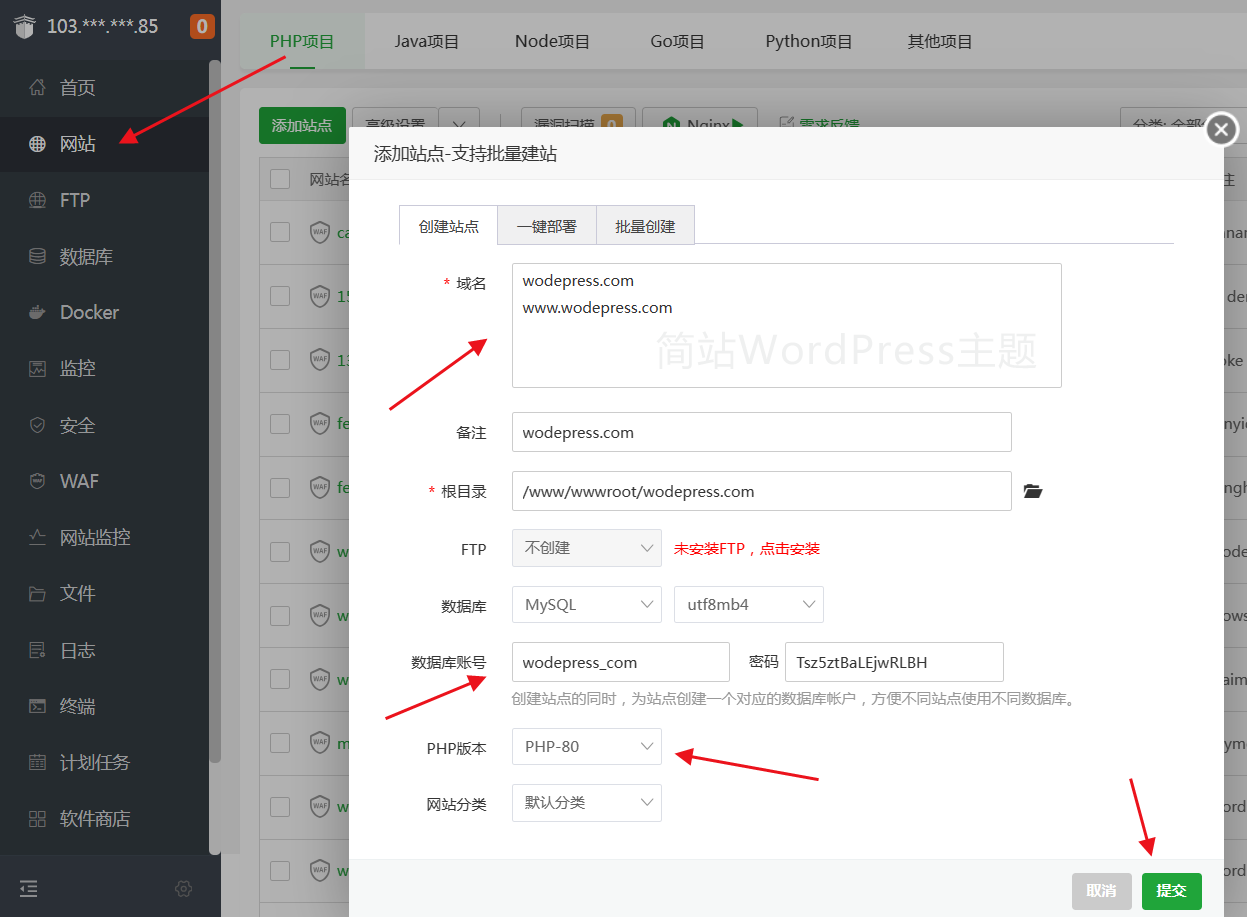
登陆宝塔后台,找到“网站”,点击进入后,点“添加站点”,输入域名后,选择创建“FTP”和“数据库”,点“确定”网站就创建成功了。(“数据库”必须得创建,“FTP”可创建,也可以不创建。另外,如果是安装了多个版本的PHP,可以选择PHP的版本。WordPress目前的最新版是6.5,建议使用8.0版本的PHP。)
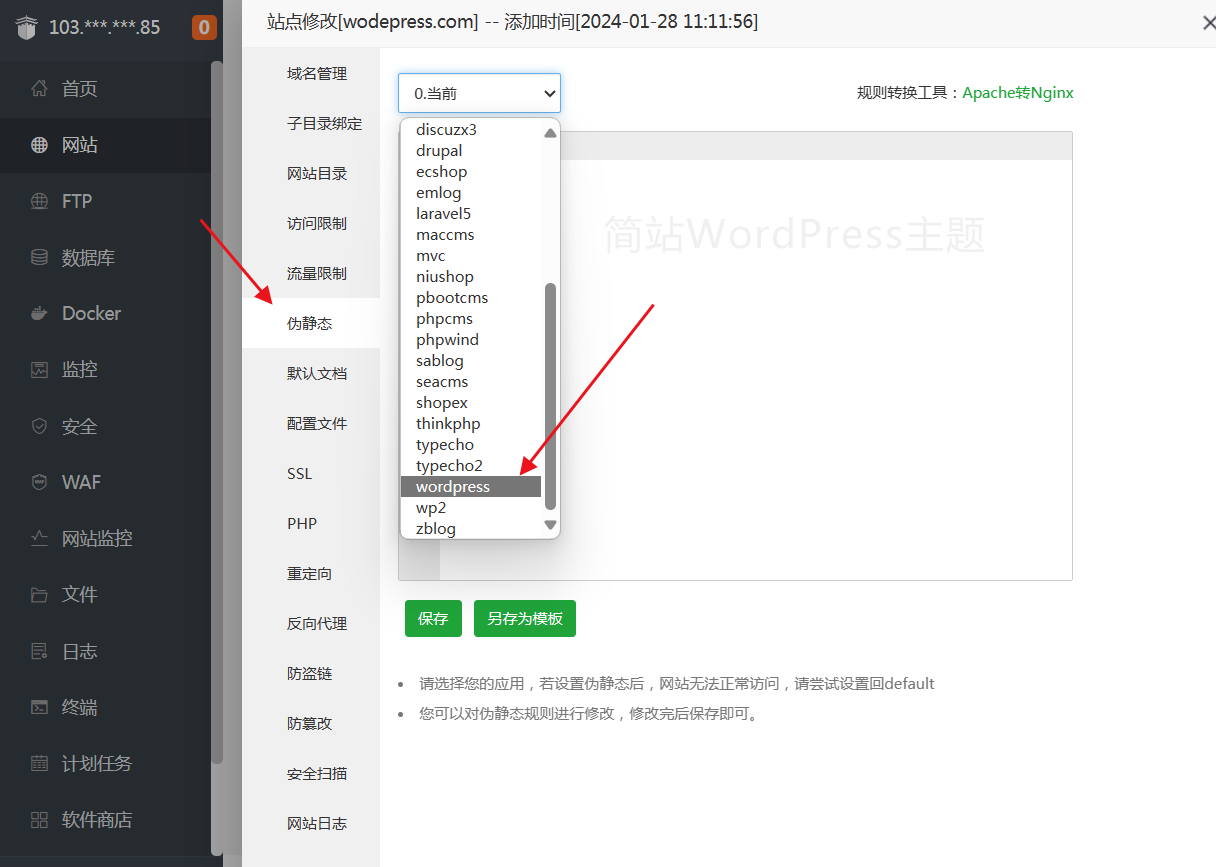
网站添加成功后,需要对网站进行,基础的设置,比如,伪静态设置,如上图所示。
点“伪静态”,在出来的选项中选择“wordpress”
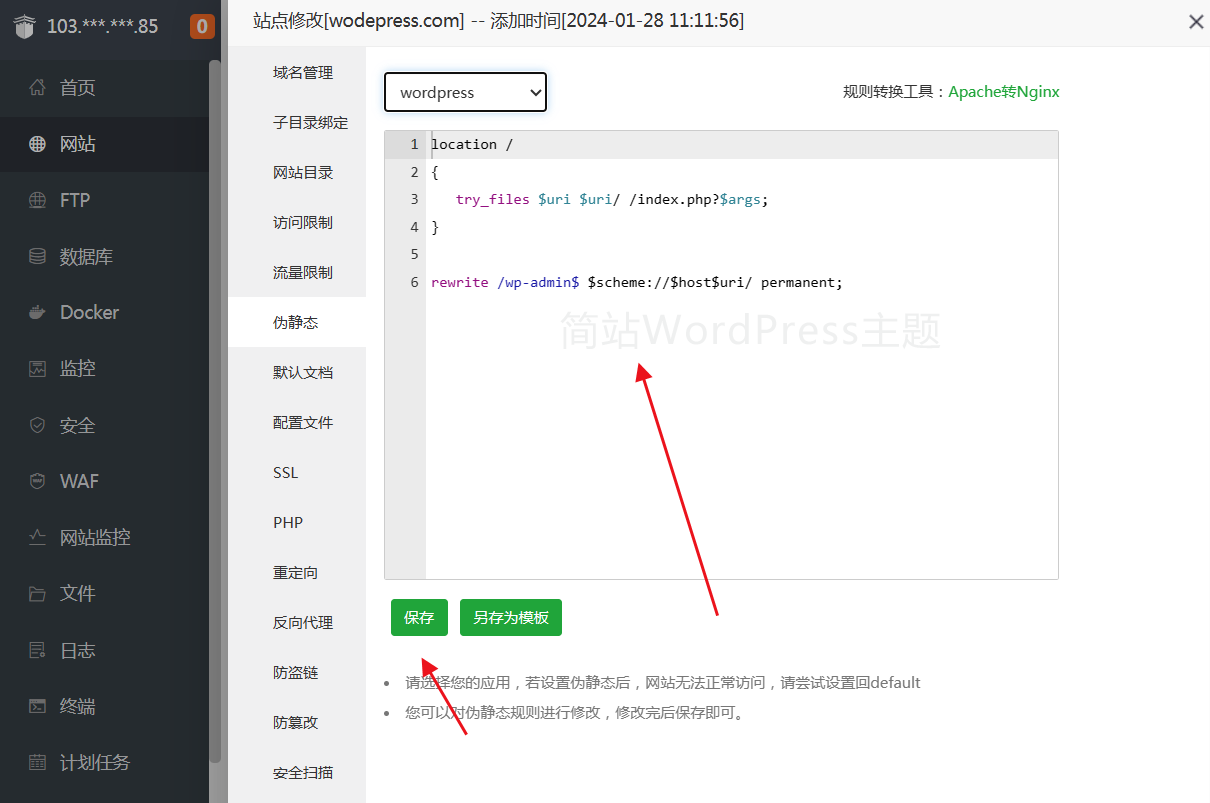
出现如所所求代码时,“保存”即可成功设置伪静态。
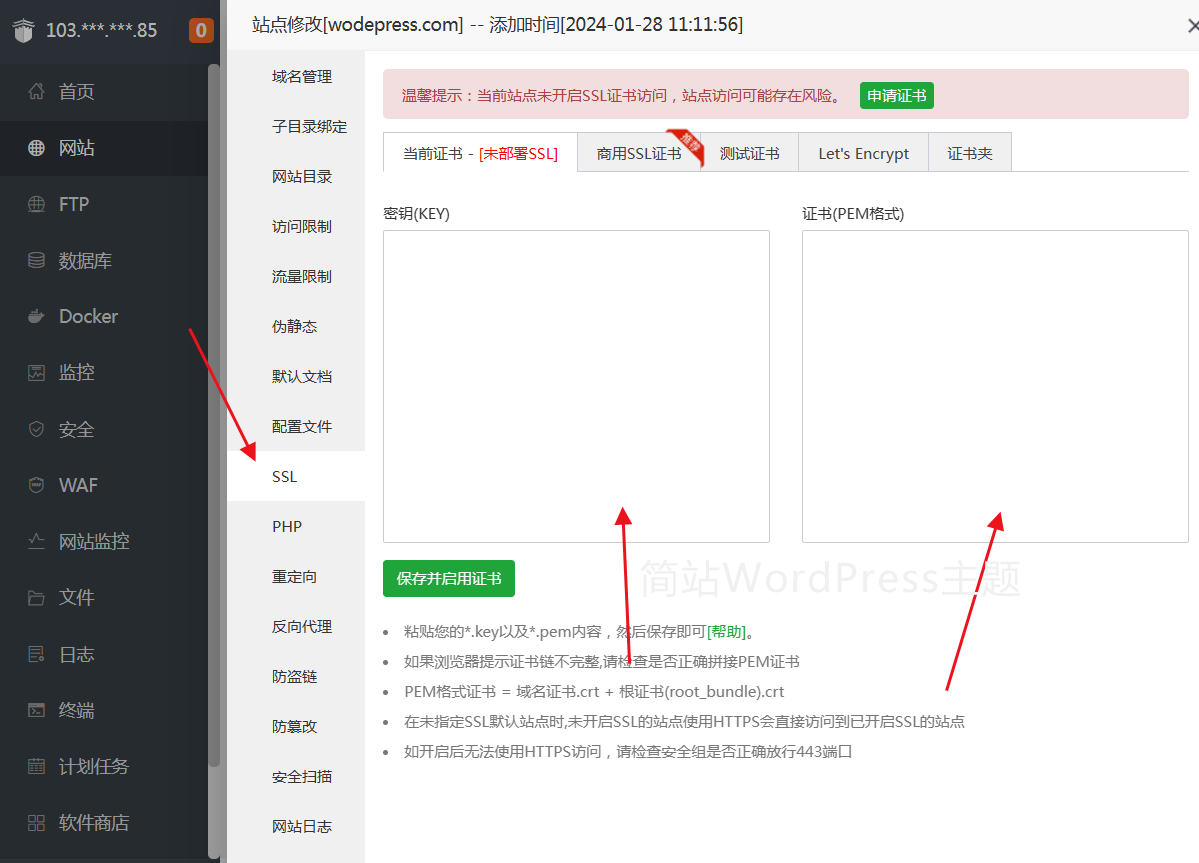
SSL证书添加,将该域名的SSL证书相应的代码,复制到密钥(KEY)和证书(PEM格式)中,“保存并启用证书”即可成功安装SSL证书。
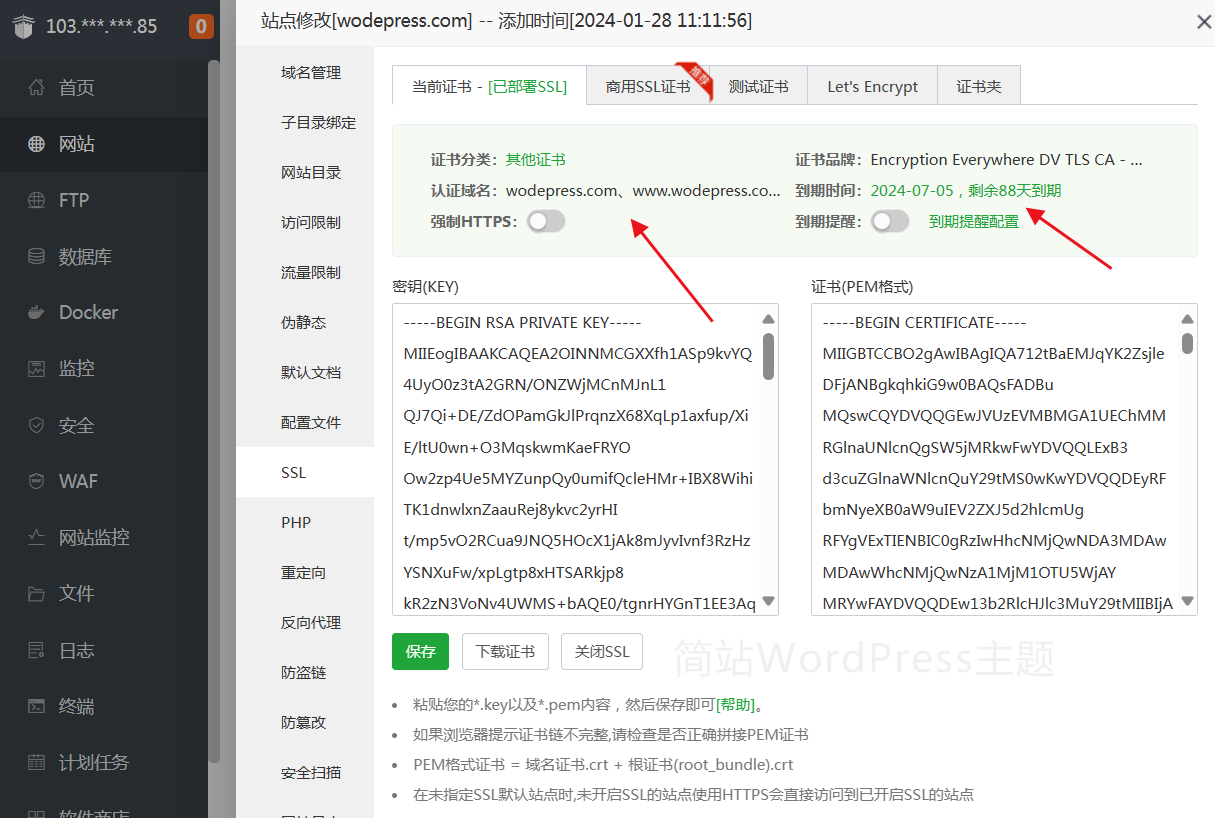
SSL安装成功后,可以查看到对应的域名信息和到期日期。
2、第二步:上传wordpress程序
到wordpress官方,下载最新版的wordpress程序:
https://cn.wordpress.org/download/
注意官方的环境要求:官方推荐 PHP 7.4+ 以及 MySQL 版本 8.0+ 或 MariaDB 版本 10.4+。建议PHP版使用php8.0。
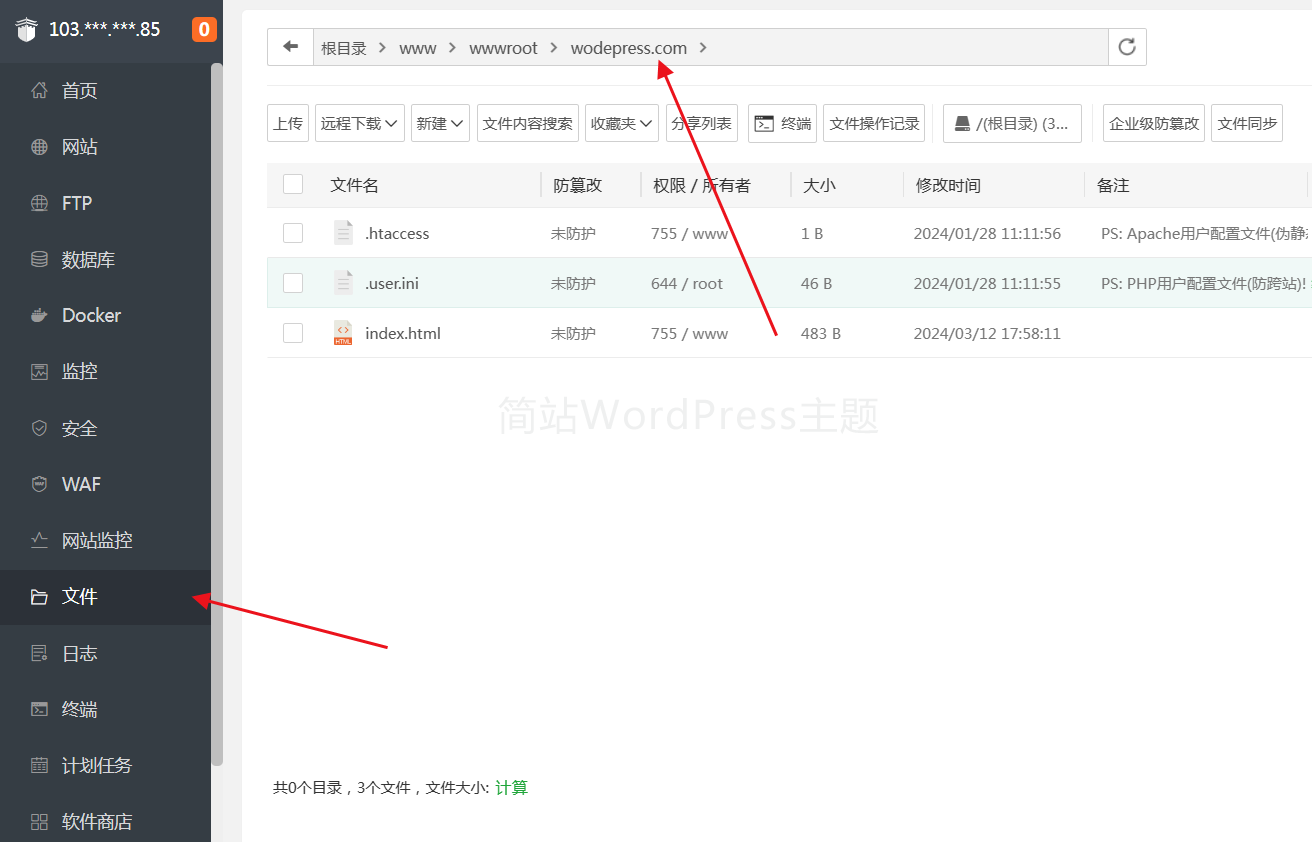
下载完成后在宝塔面板中找到”文件”,选择“wodepress.com”文件夹,打开文件夹后,将下载好的wordpress程序上传到该目录。
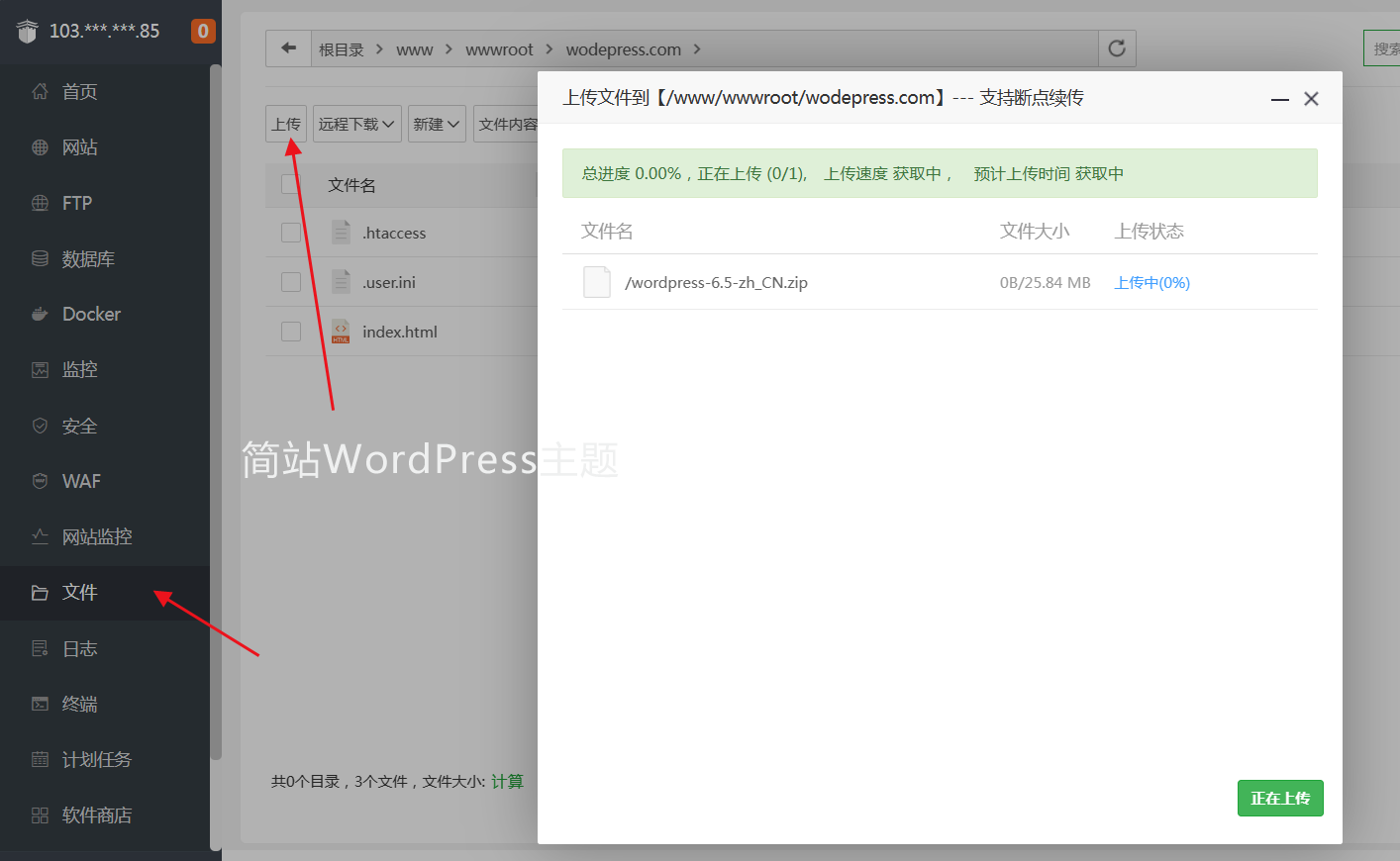
上传成功后
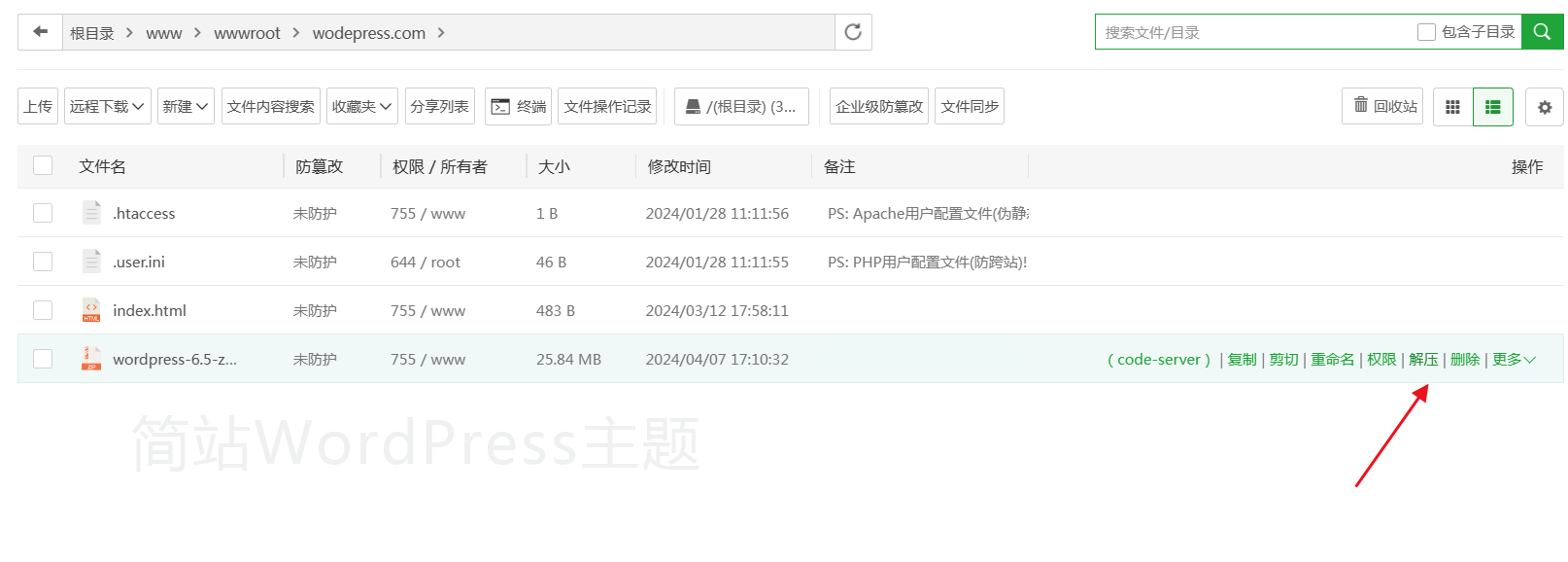
“解压”该文件
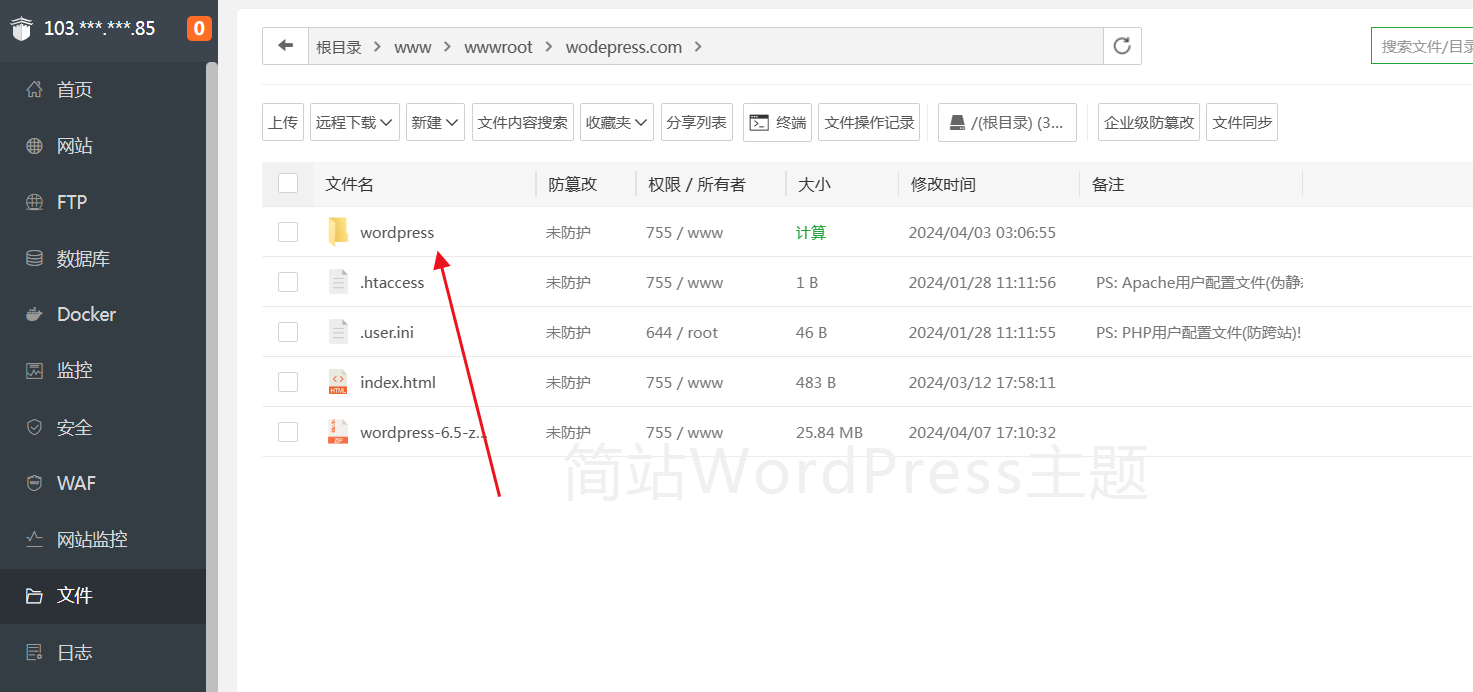
解压后的文件在“wordpress”文件夹中,将该文件夹中的全部文件复制到网站根目录中
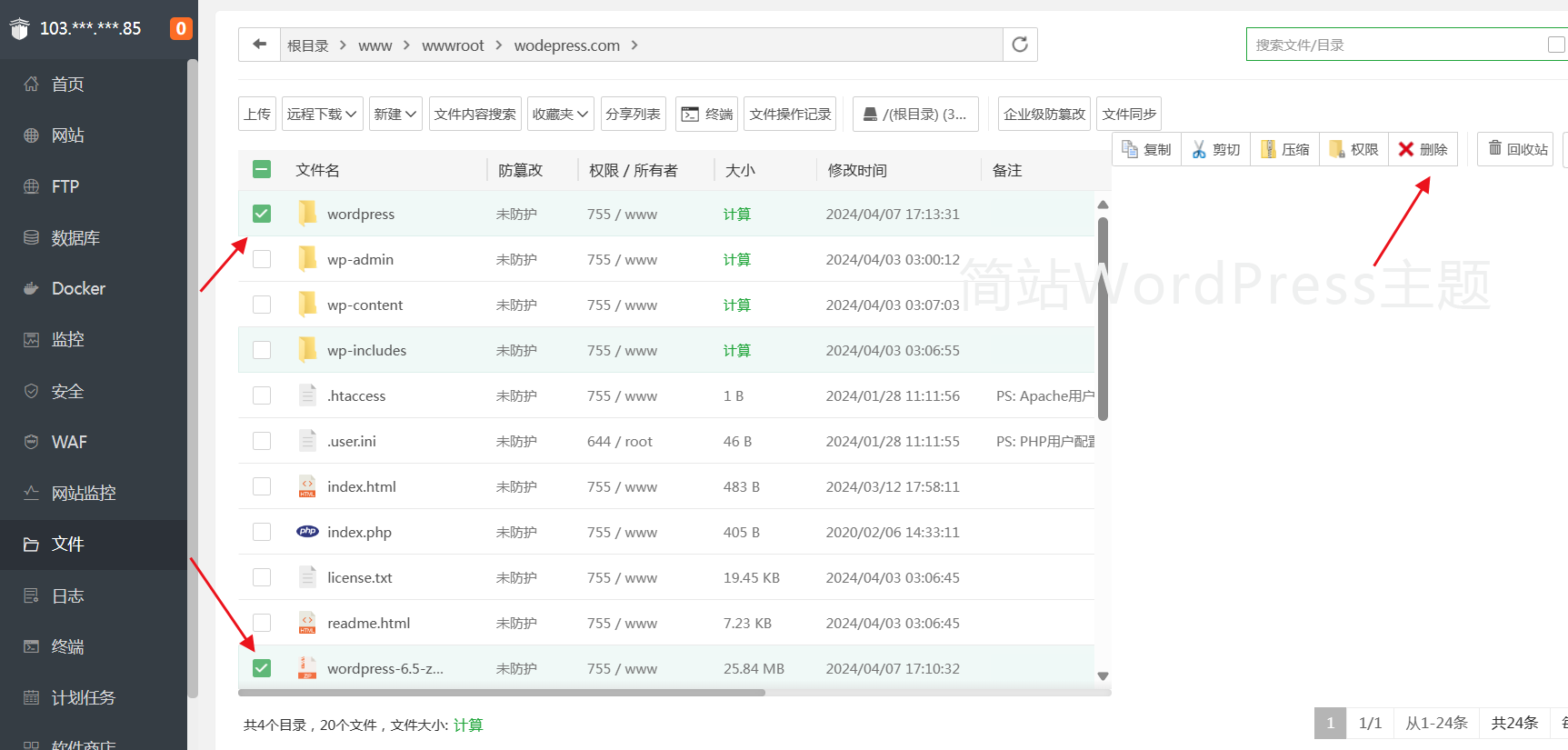
从根目录中删除wordpress文件夹和wordpress程序文件包.zip文件
3、第三步:安装wordpress
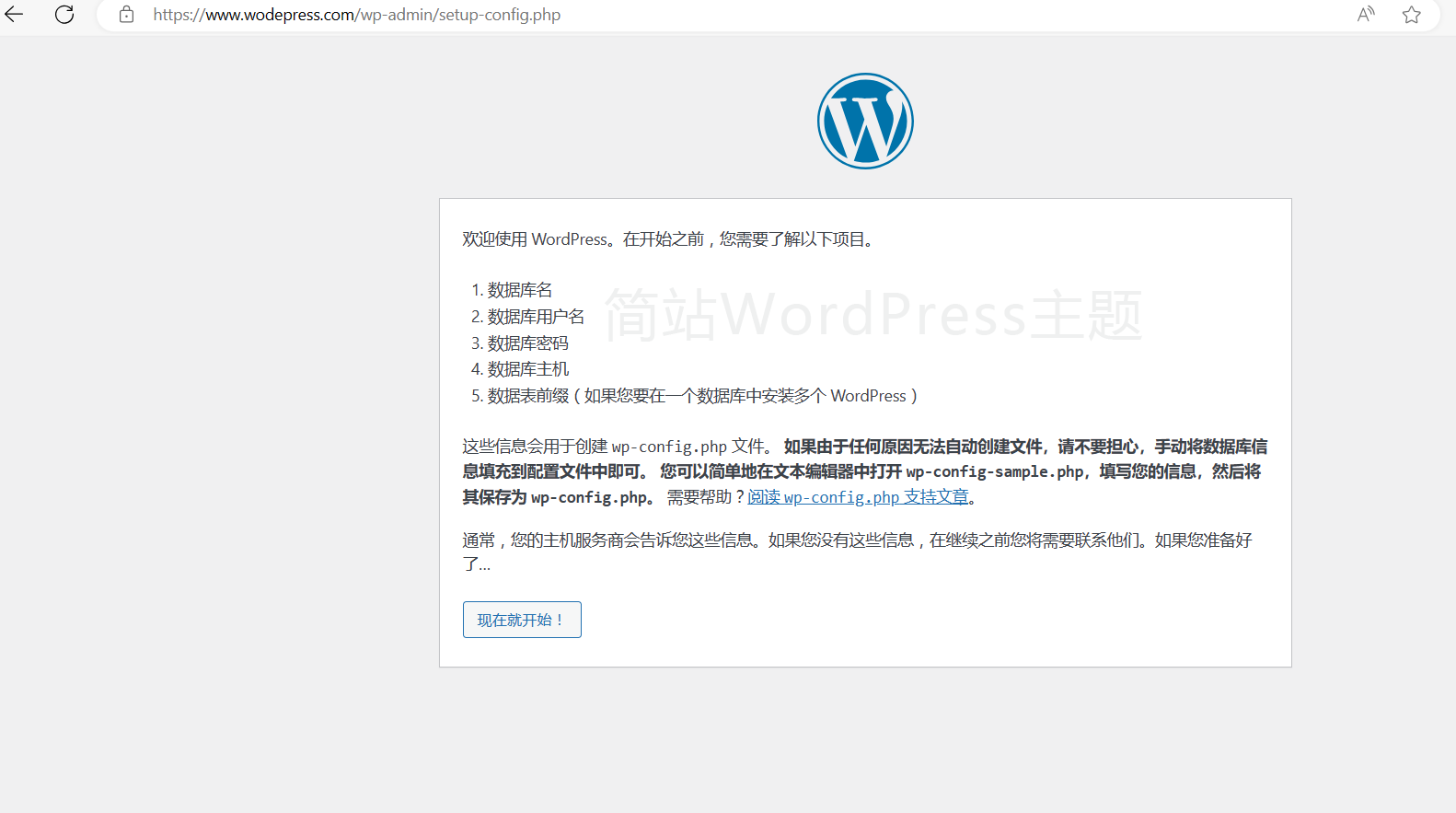
输入网站域名www.wodepress.com会出现如图所显的安装界面
点”现在就开始安装“
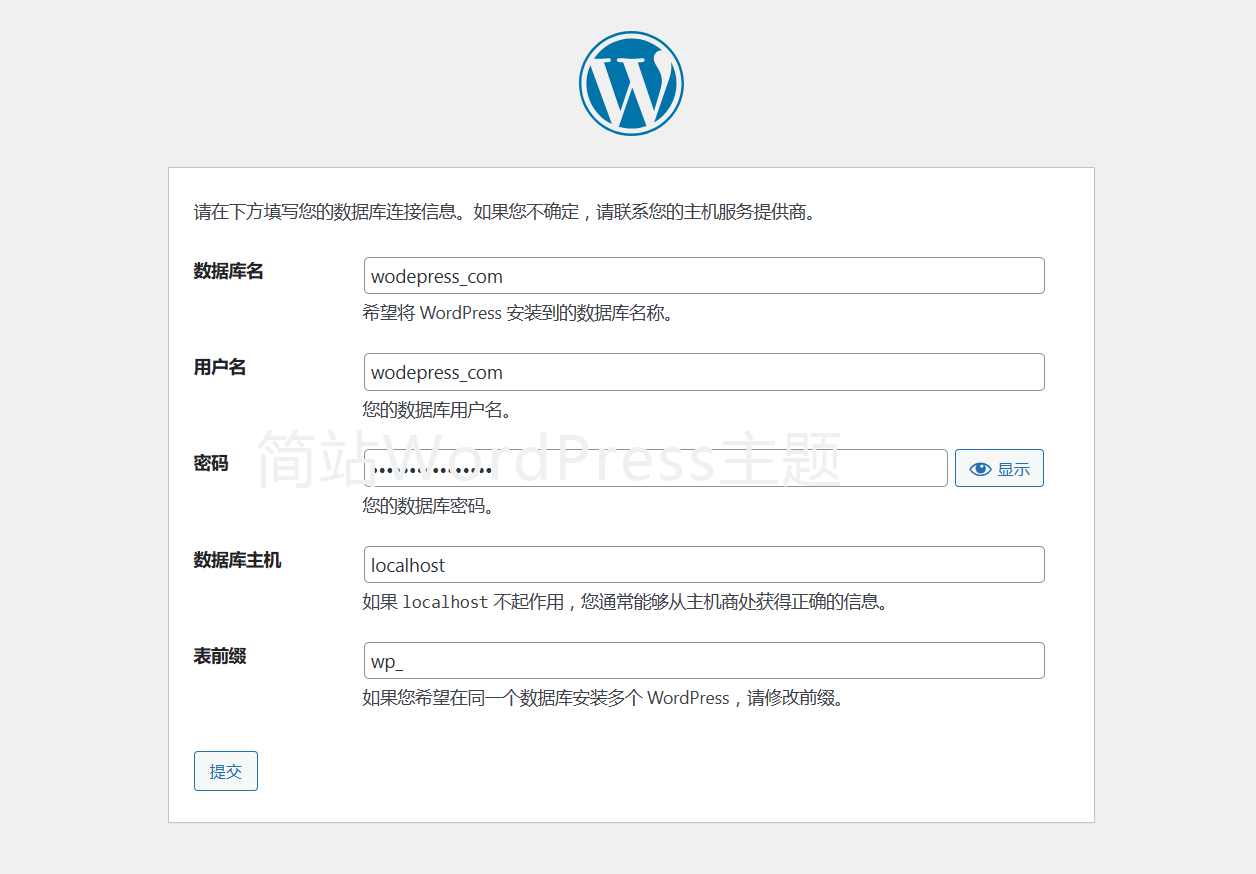
在出现的界面里录入相应的数据库帐号信息”数据库名“、”数据库帐号“、”数据库密码“,并”提交“。
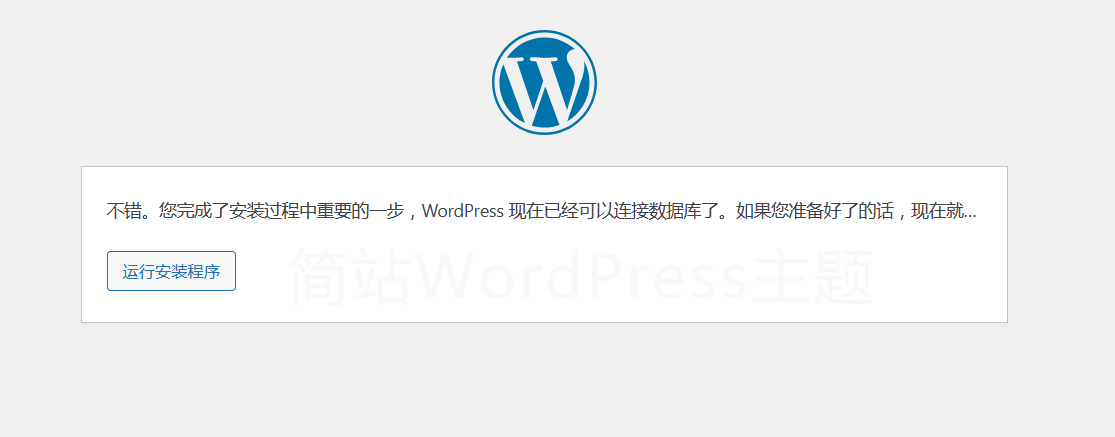
按提示操作即可,点”运行安装程序“
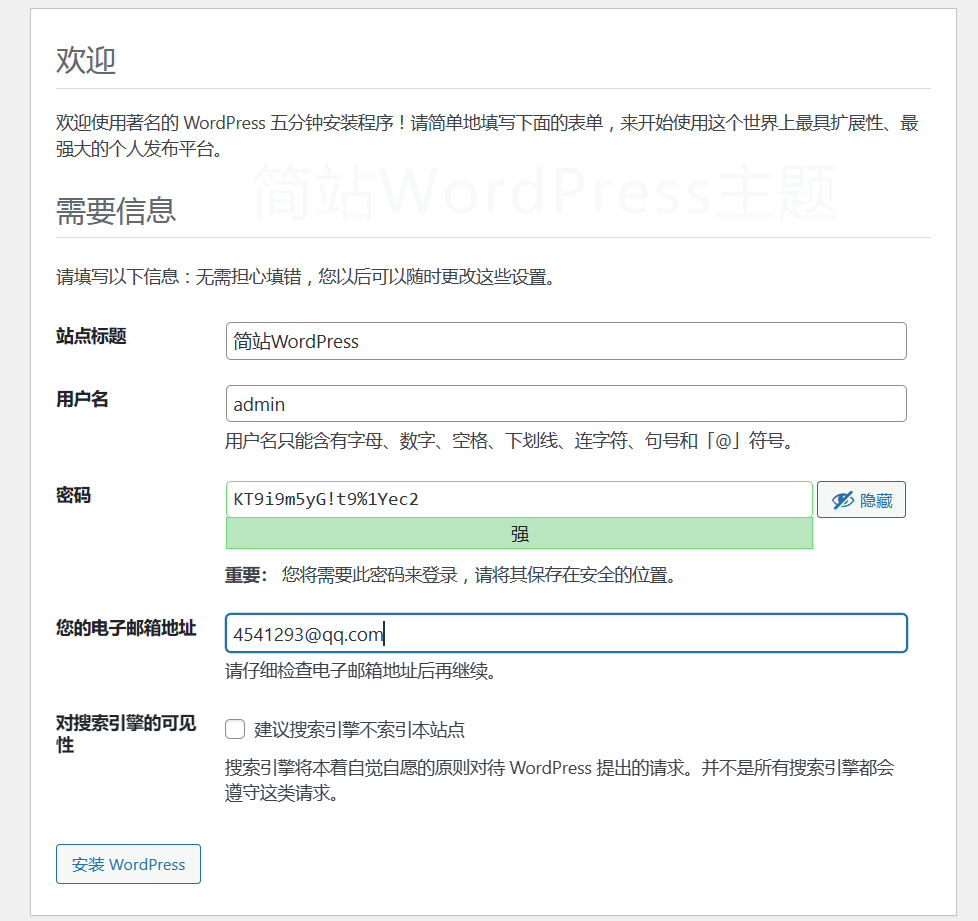
录入网站的标题、管理员用户名、密码和邮箱后点”安装WordPress“即可。
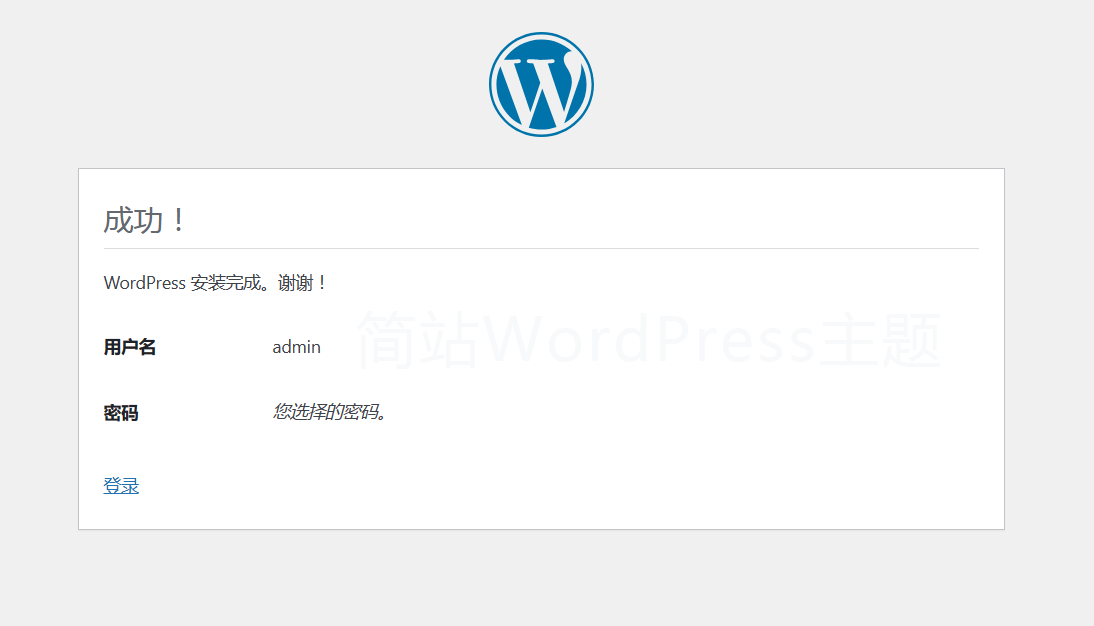
至此在宝塔搭建wordpress网站的步骤全部完成
接下来就是输入自己的域名/wp-admin,登陆到网站的后台,进行wordpress网站的其它设置。
先安装好wordpress程序,确认wordpress程序可以正常运行。
2、安装简站wordpress主题
2.1、导入数据
2.1.1、先删除原数据表
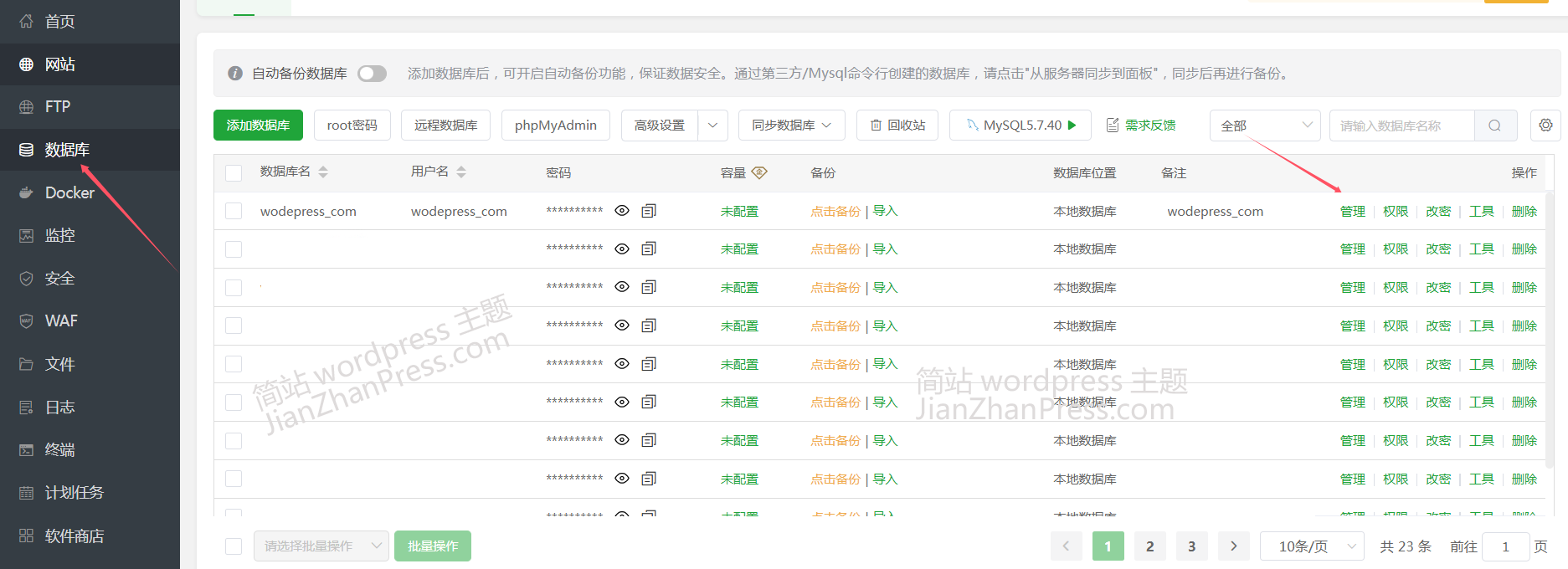
在宝塔后台找到“数据库”,点击进入后,再找到自己网站对应的数据库点“管理”
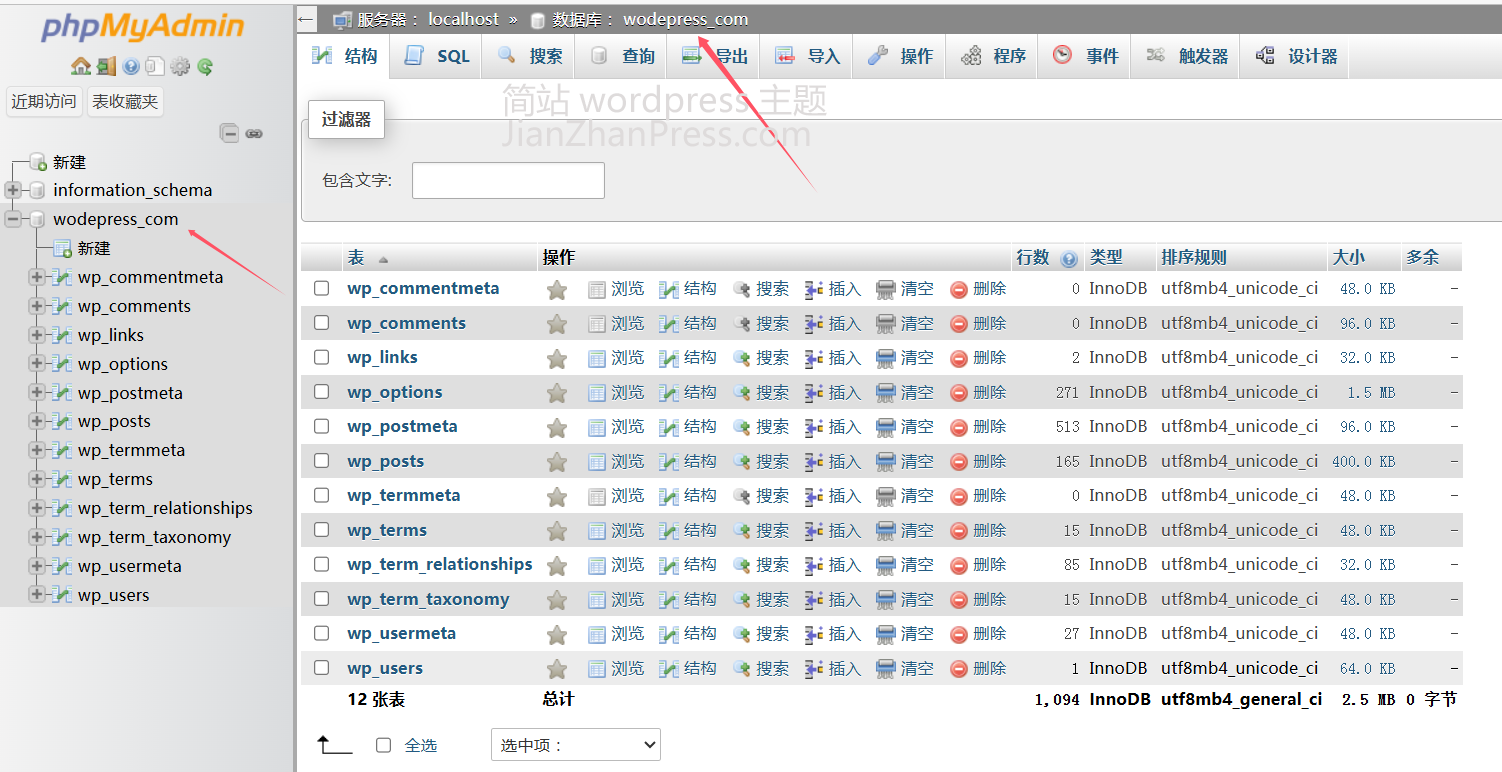
选择进入数据库,此处注意,一定要选择数据库,进入后才能看到数据表。
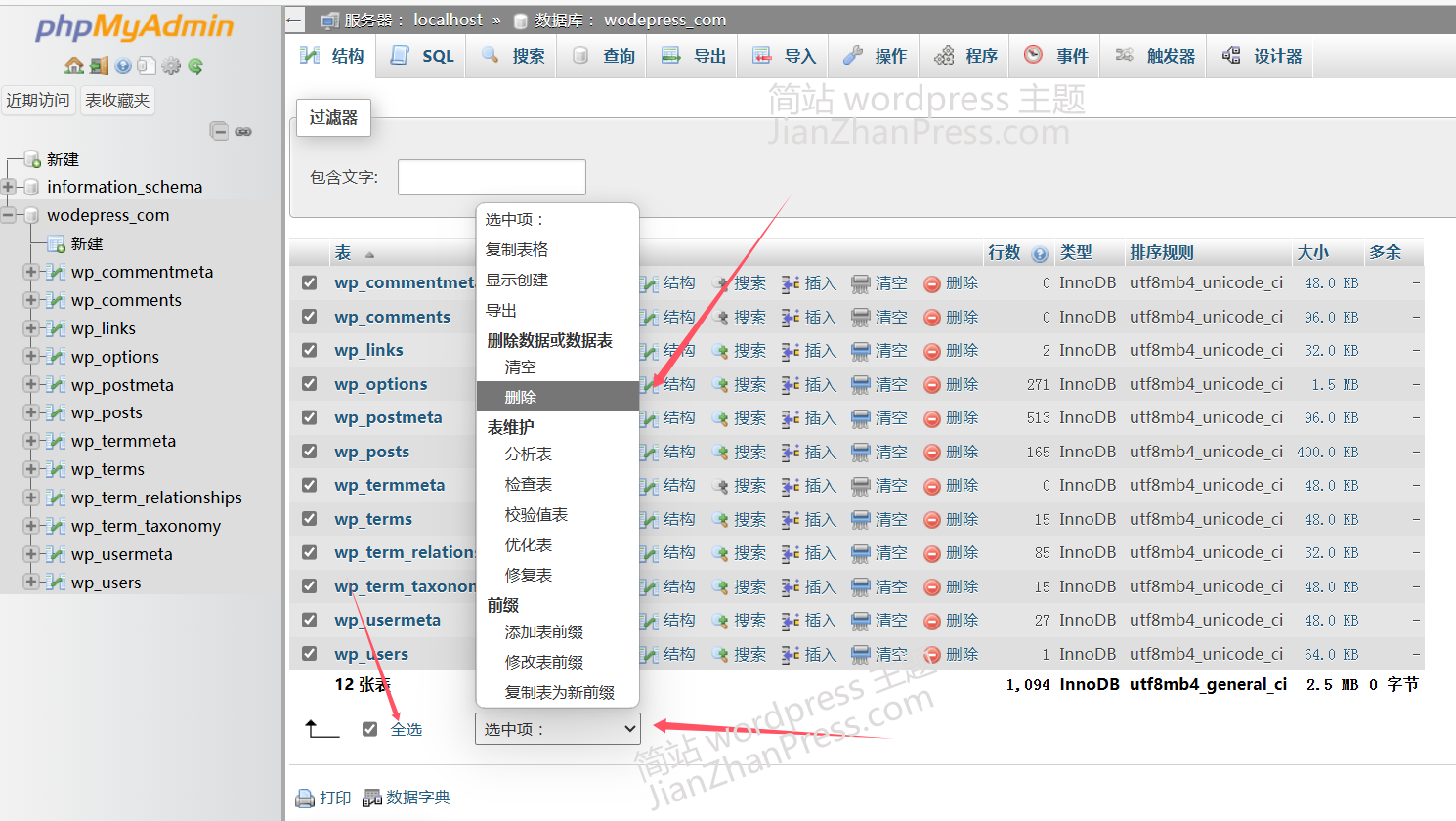
“全选”数据表,“选中项”、“删除”,即可删除全部的数据表,删除完成后数据库内没有任何数据表。
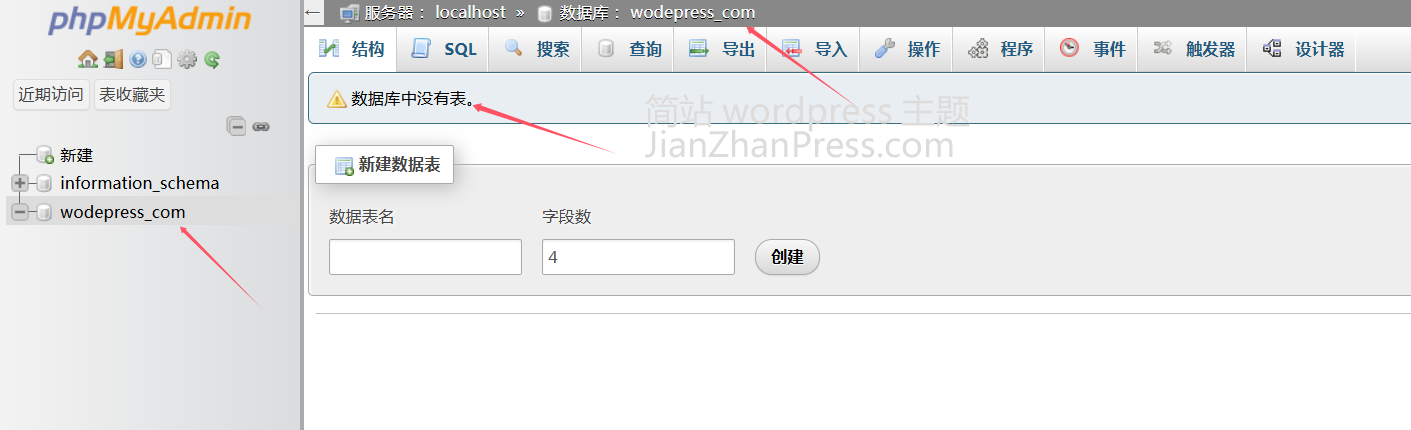
这个时候再输入域名访问网站时,是wordpress初始化的安装状态,这里不用安装,也不用管,跳过就可以。
2.1.2、导入演示站数据
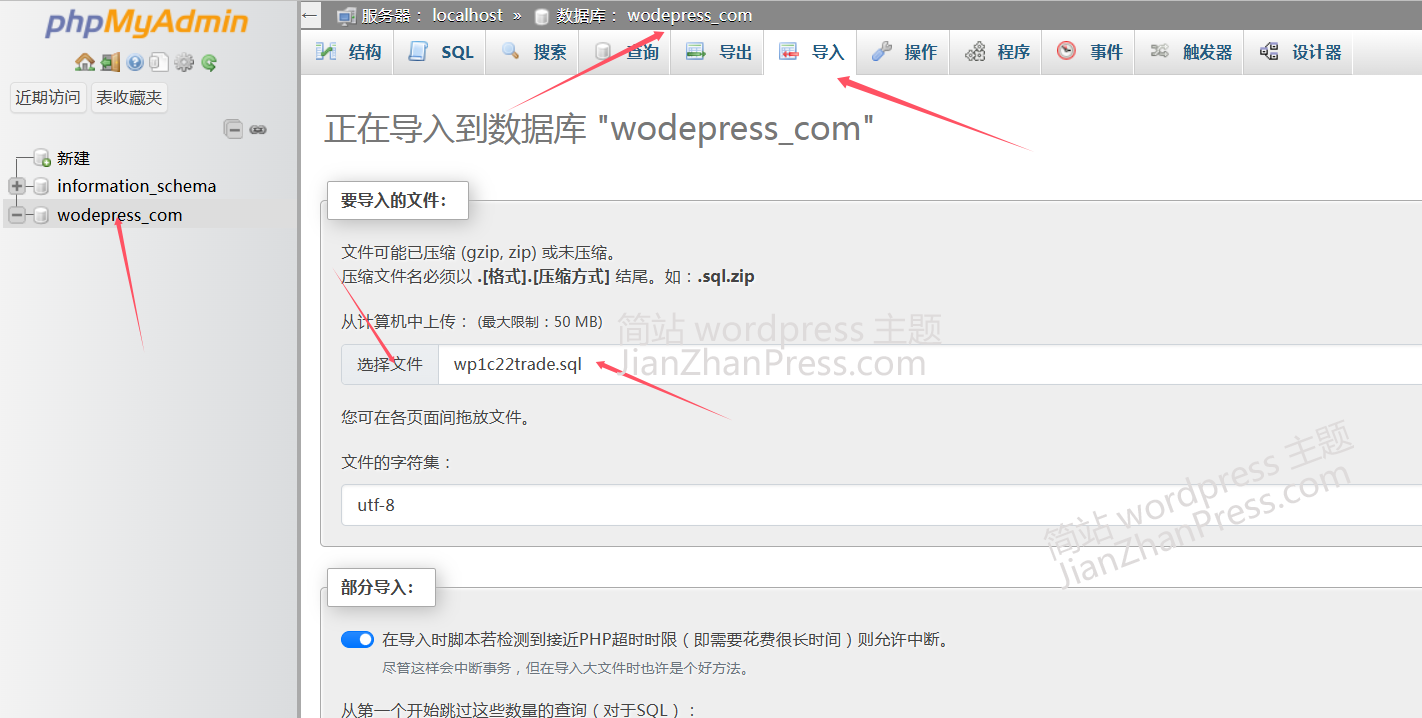
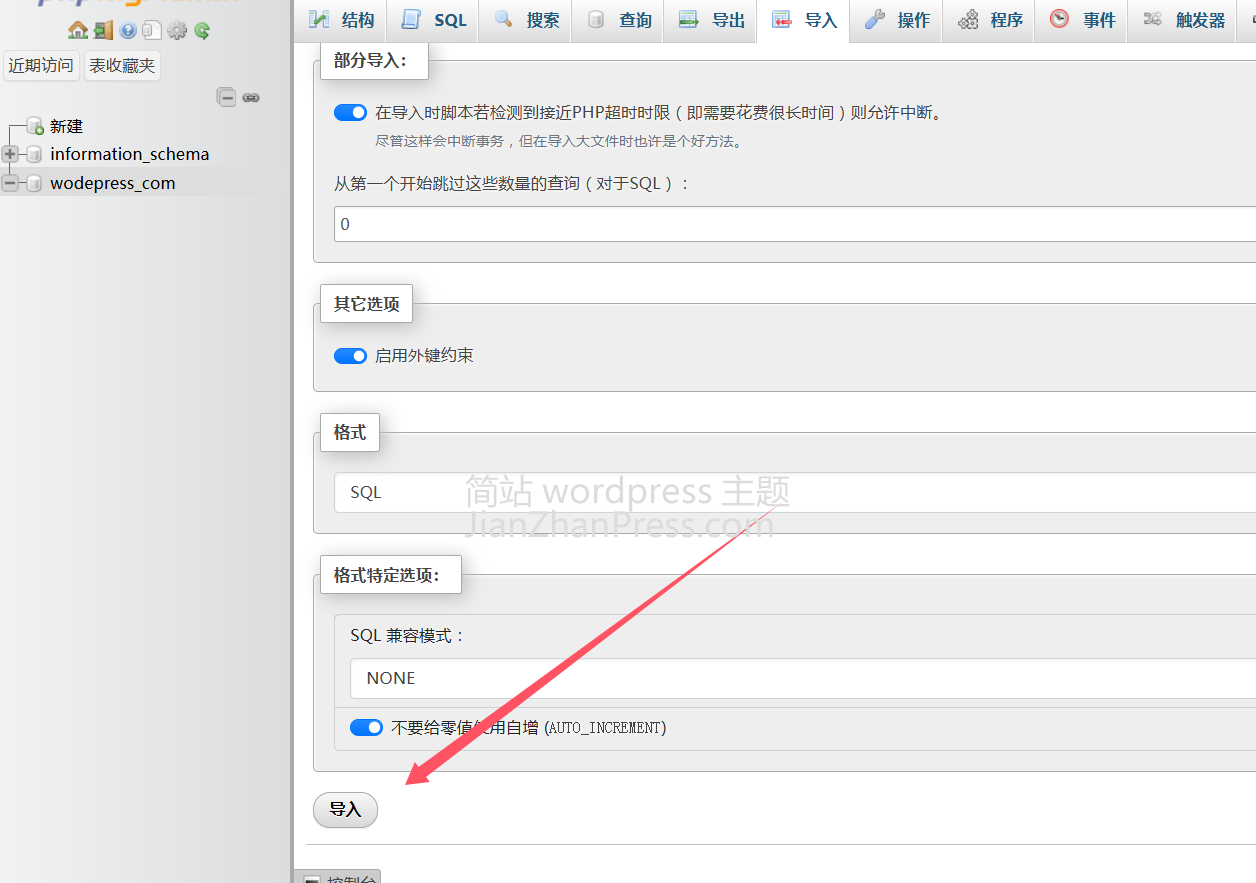
找到“导入”,“选择文件”将邮件中的.sql格式的数据库文件选择后,再点击“导入”即可完成演示数据的导入。
2.1.3、修改域名和邮箱
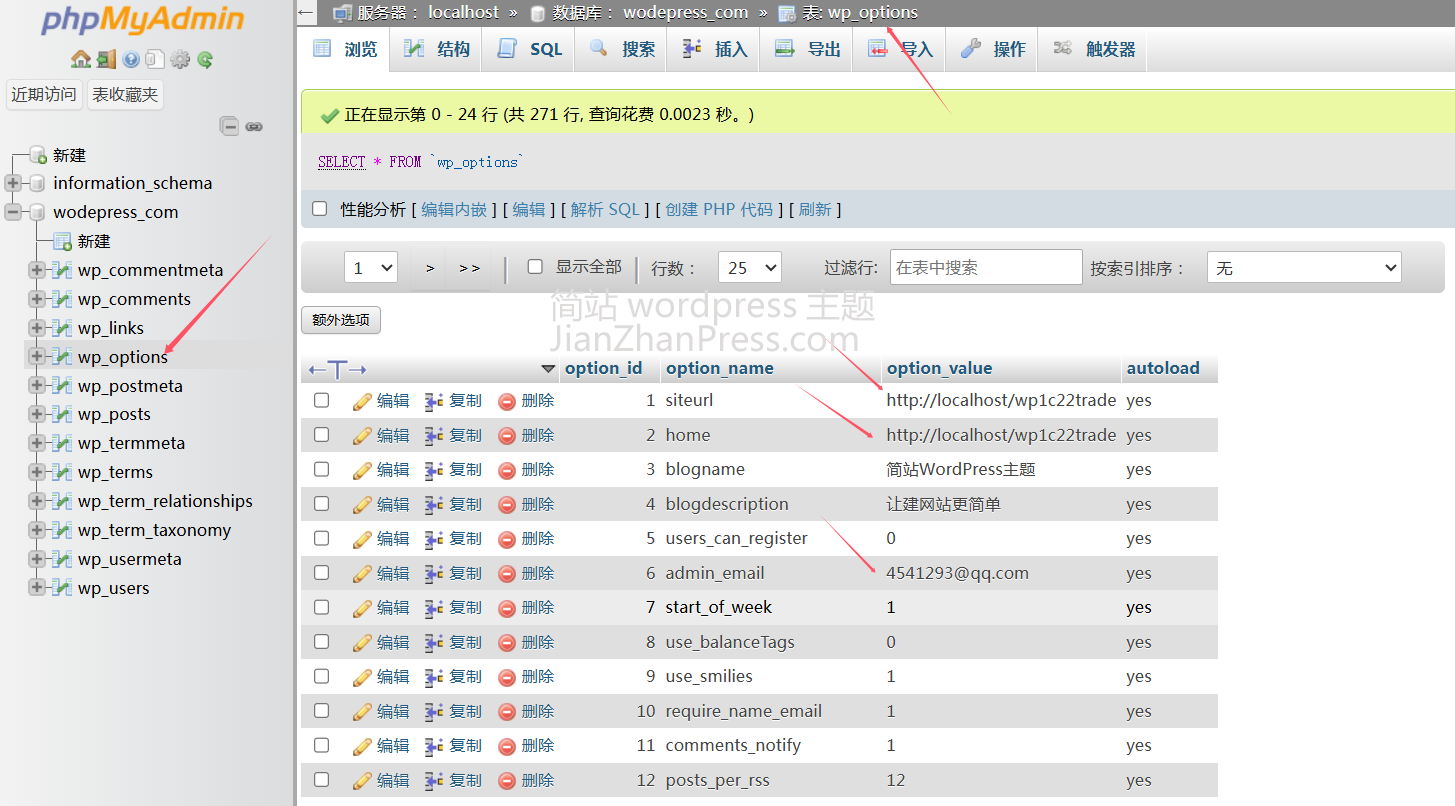
数据导入成功后找到wp_options表
将两个的链接改为自己的域名www.wodepress.com(使用了SSL用https,没使用SSL用http)。
将邮箱处改为自己的邮箱
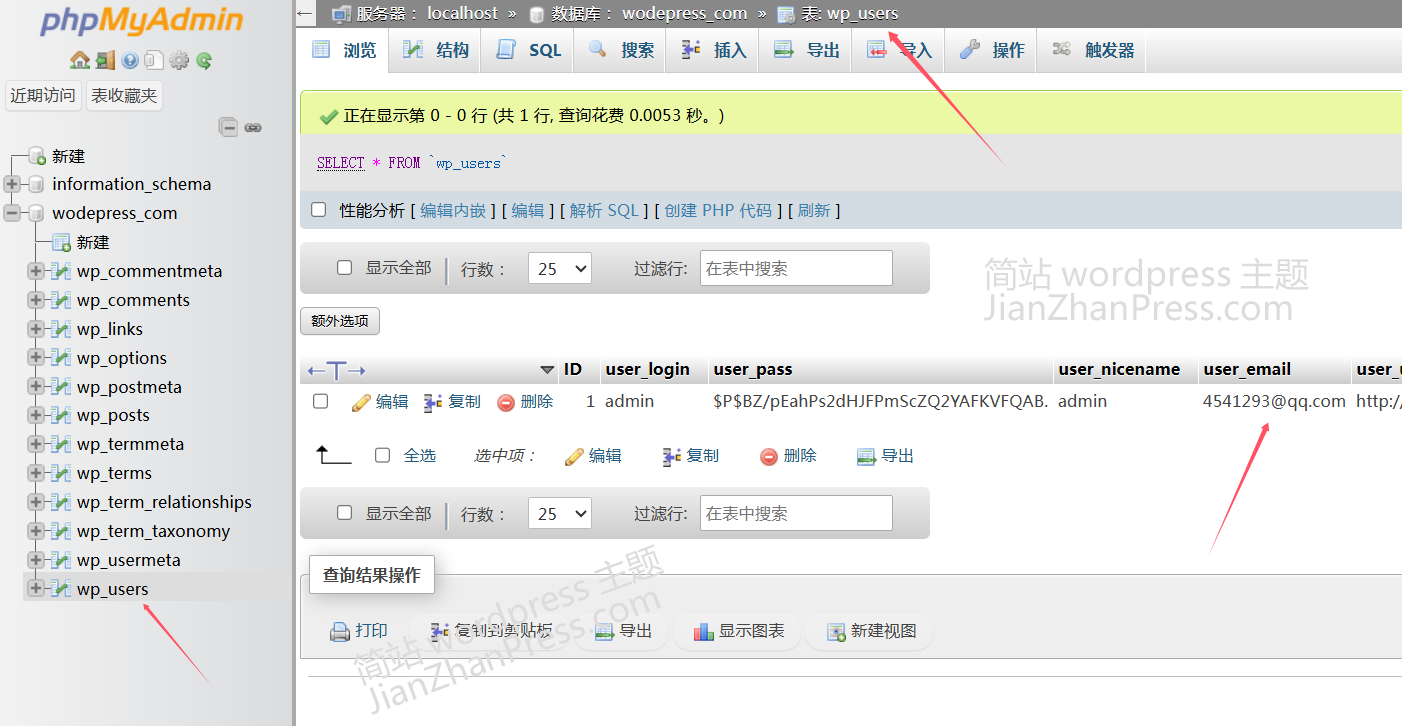
再找到wp_users表
将此处的邮箱改为自己的
2.2、上传并解压主题文件
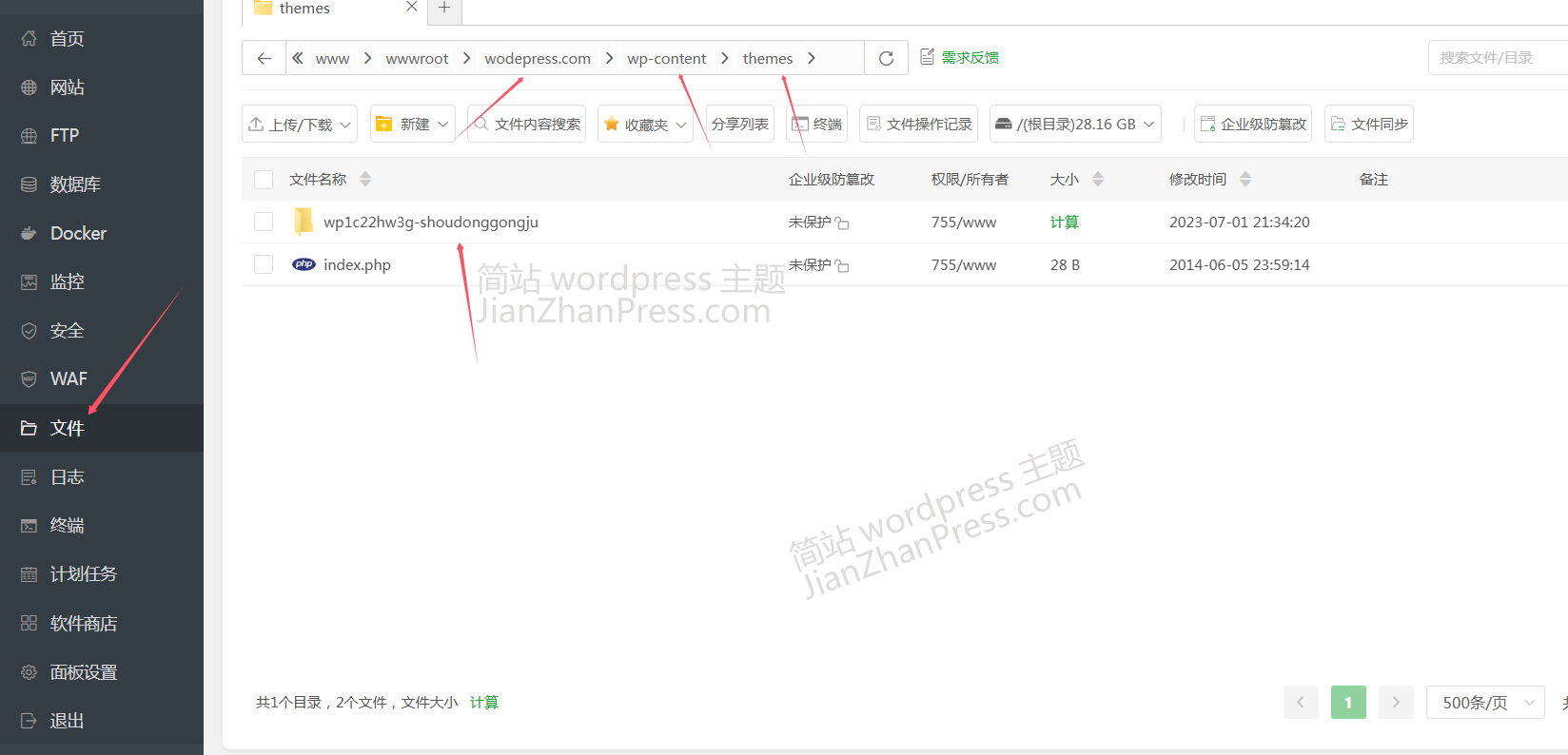
在宝塔后台找到“文件”,进入到自己网站的目录wodepress.com,再进入到wp-content目录,再进入themes目录。将邮件中的.zip格式的主题文件上传到themes这个文件夹中,并解压。
2.3、上传并解压插件文件
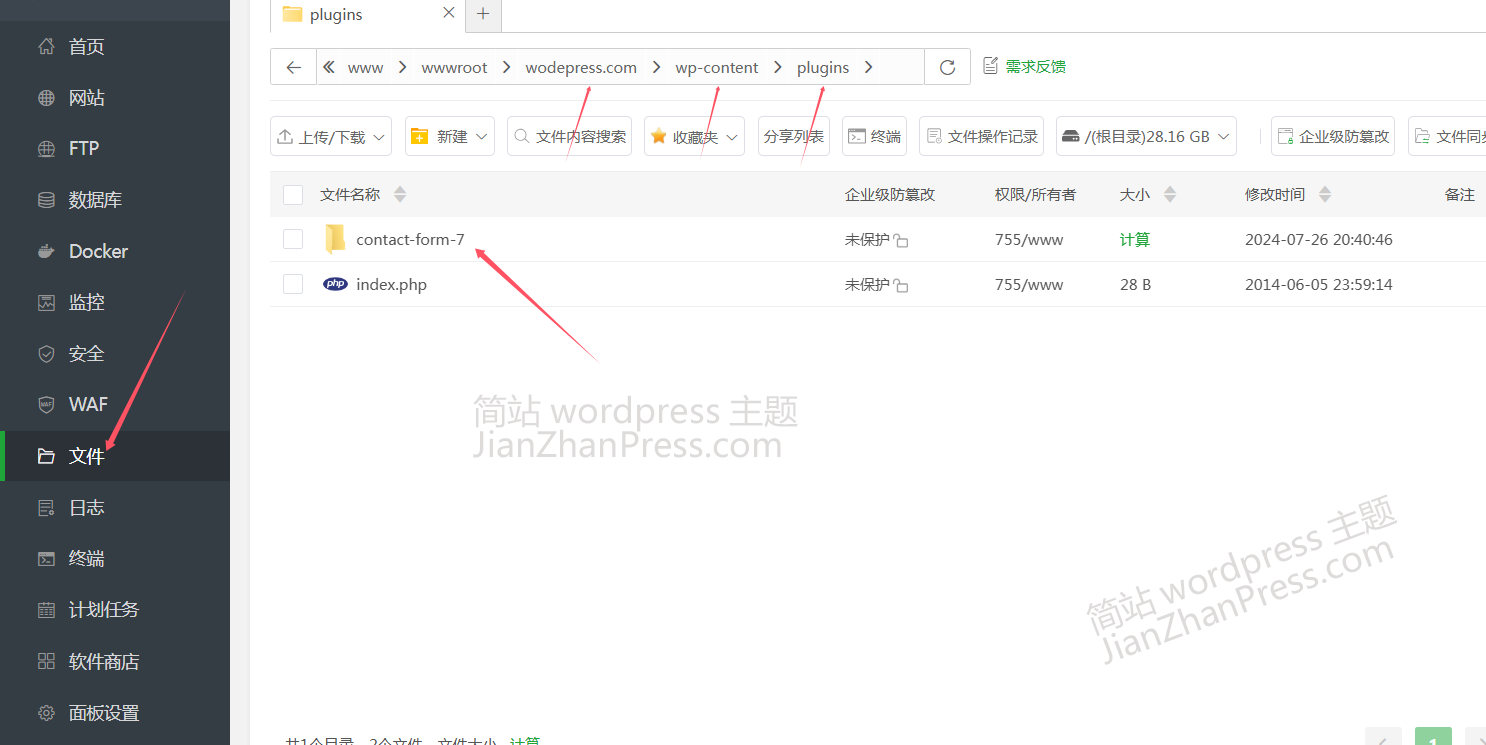
在宝塔后台找到“文件”,进入到自己网站的目录wodepress.com,再进入到wp-content目录,再进入plugins目录。将邮件中的插件文件上传到plugins目录中并解压。
提示:此主题使用到的插件为contact-form-7,只需要上传这个插件就可以。其它主题如果使用了其它的插件,操作方法是一样的,将主题使用到的所有插件都上传到plugins目录并解压。
到此简站wordpress主题安装完成
3、设置主题
3.1、登陆后台
www.wodepress.com/wp-admin
默认帐号 admin 123456
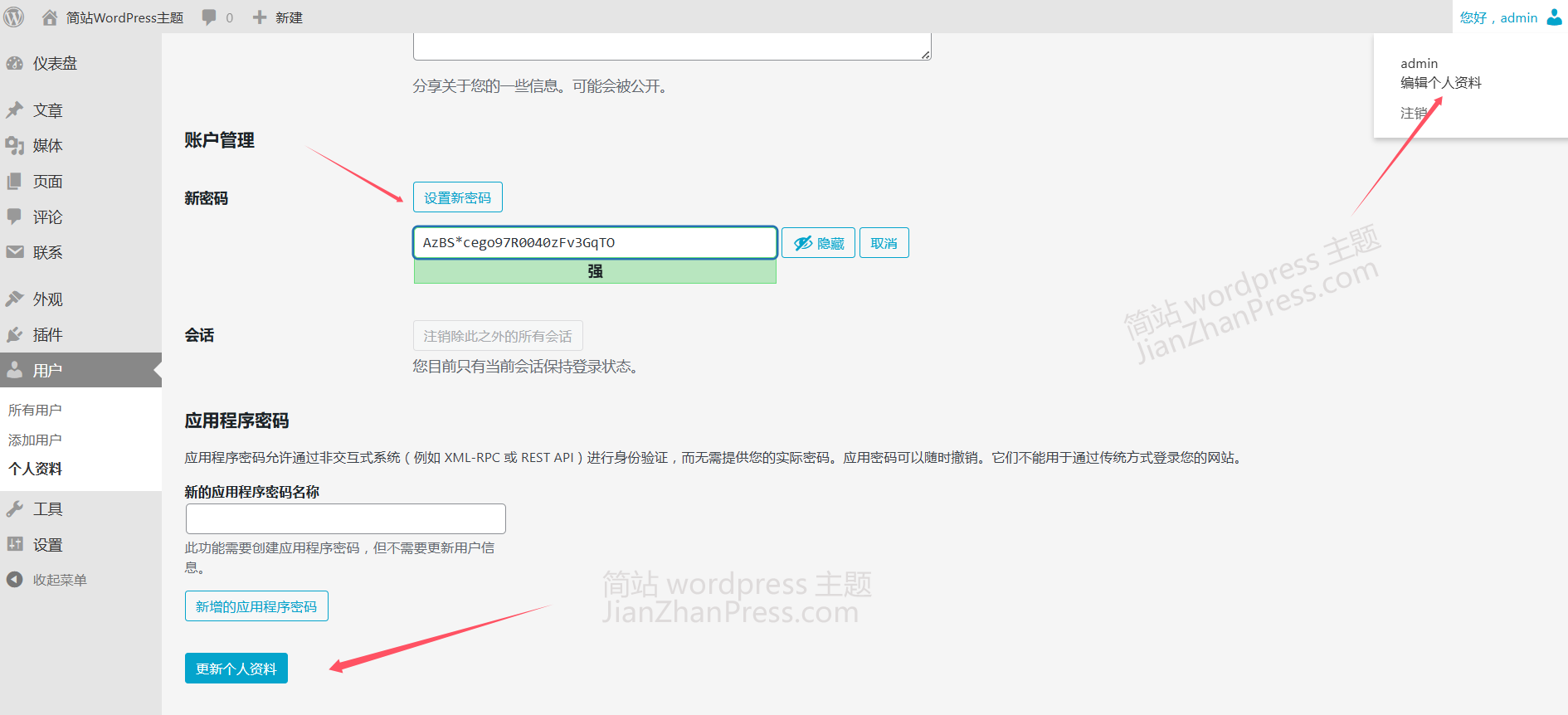
登陆成功后第一件事,修改初始密码。重点提示:这个一定要改,非常重要。
3.2、启用主题
在后台“外观”-“主题”中启用主题
3.3、重置主题选项
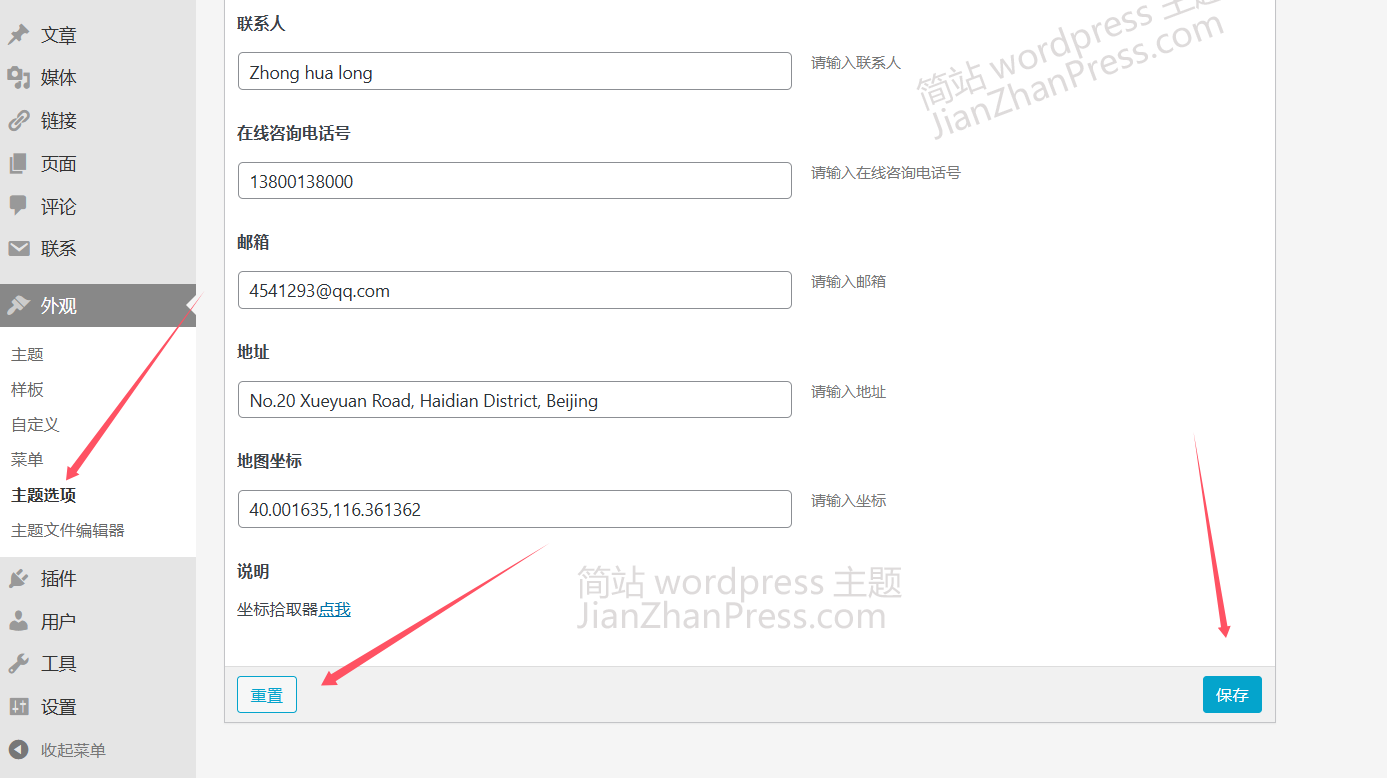
在后台“外观”-“主题选项”中,点击“重置”,成功重置主题后,再点“保存”。
3.4、设置菜单
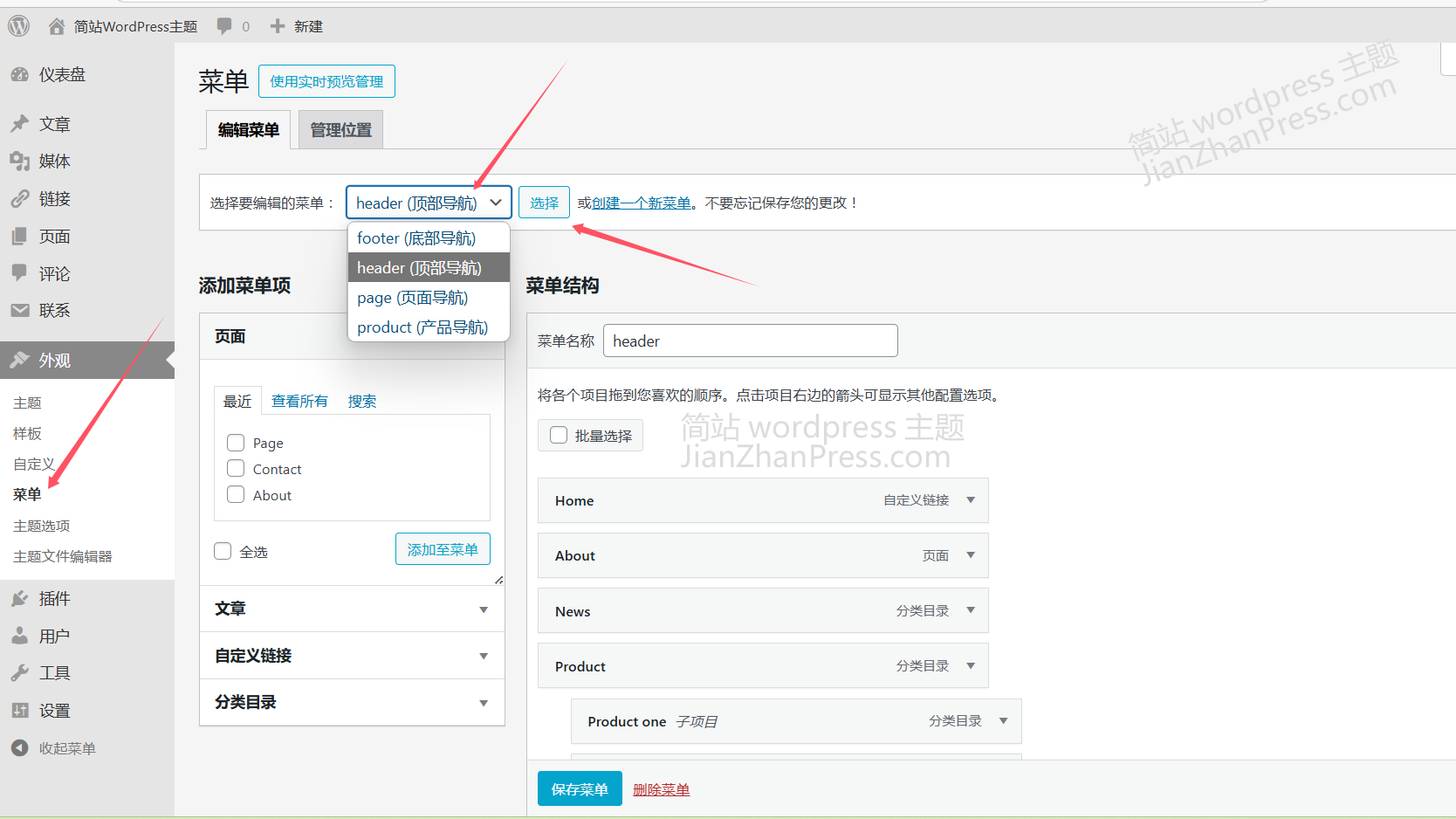
在后台“外观”-“菜单”中可以看到有4个菜单,如果需要对各菜单里的项目进行修改,选择相应的菜单编辑,编辑完成保存即可。
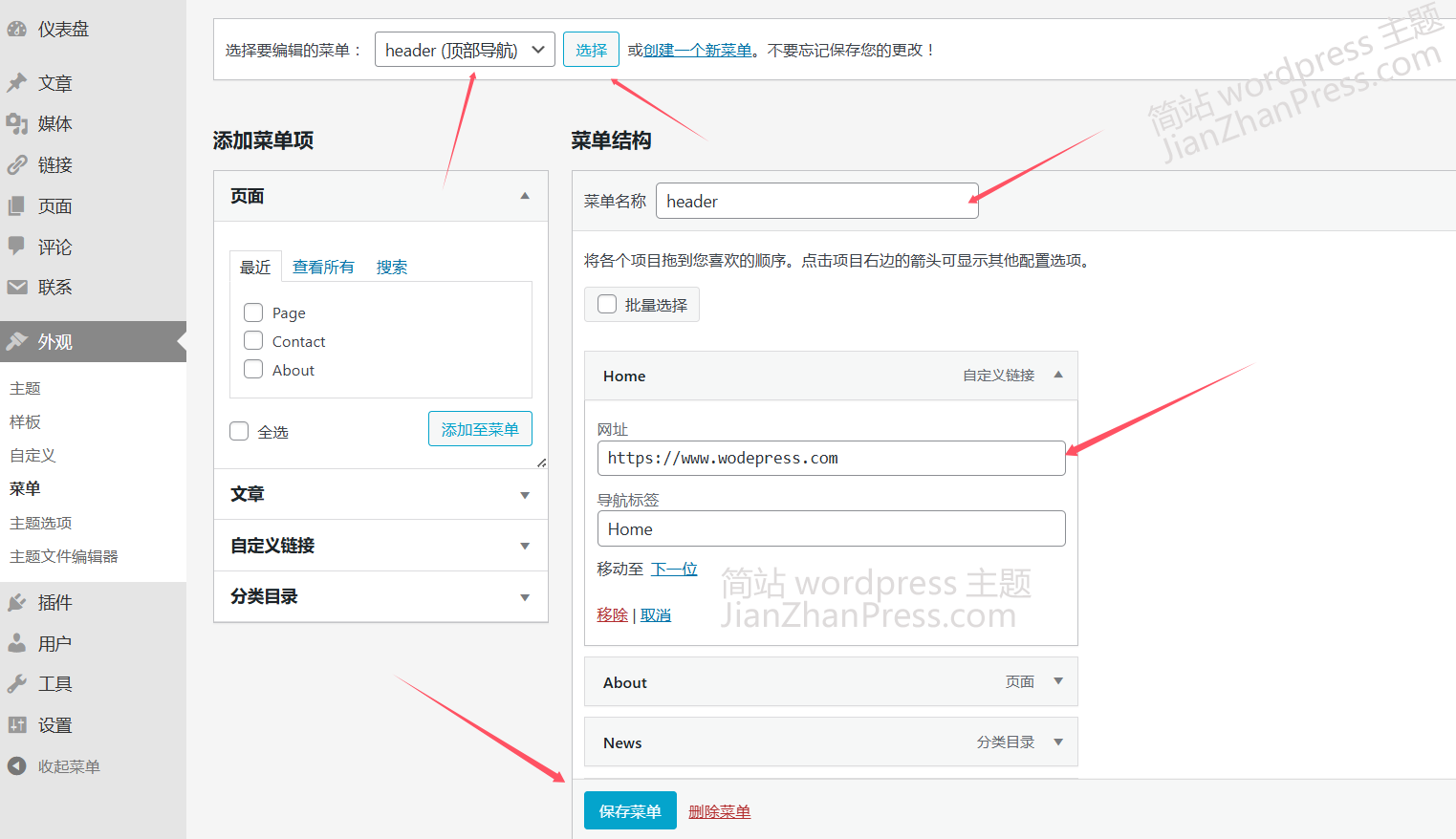
比如,要编辑header(顶部导入)中的home的链接,就选择这个菜单并点“选择”,然后再点”home”后面的三角图标,对出来的链接进行修改就可以。
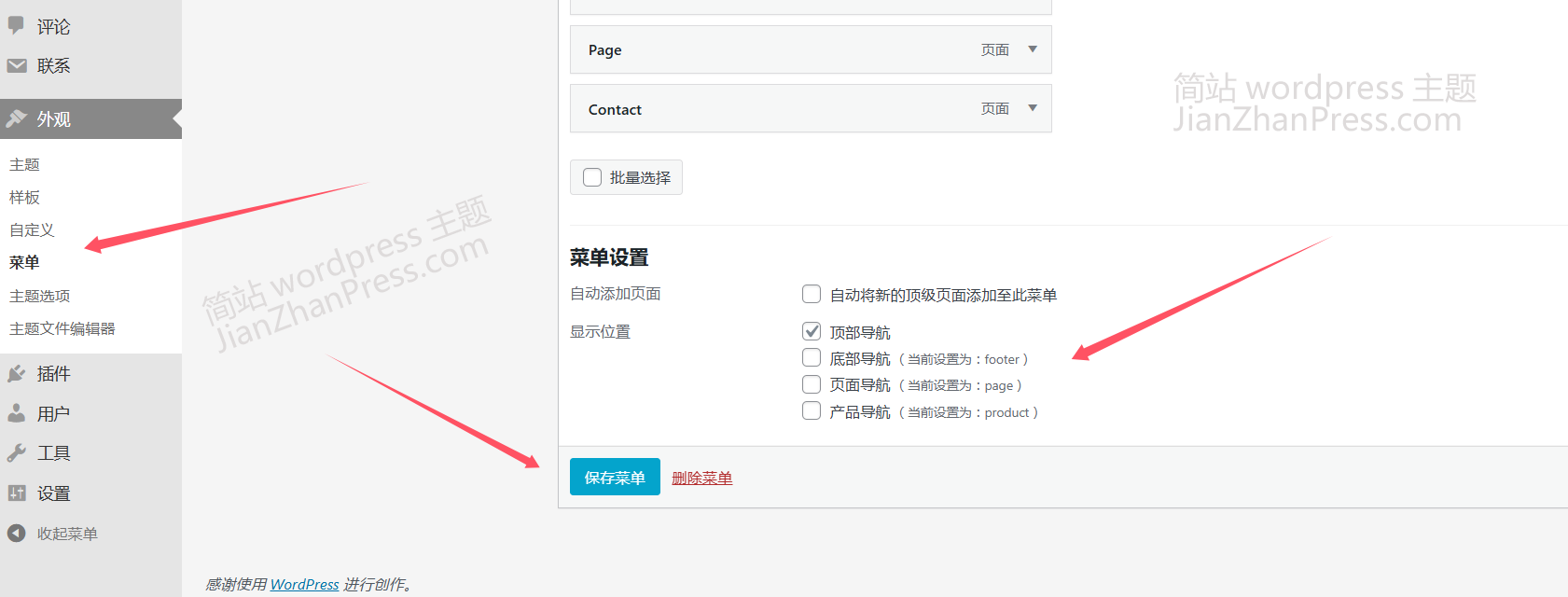
另外提示,4个菜单与在最底部的4个位置相互对应,如果某个位置的菜单没有显示出来,可能就是没有选择这里的位置。
3.5、首页各模块及基础设置
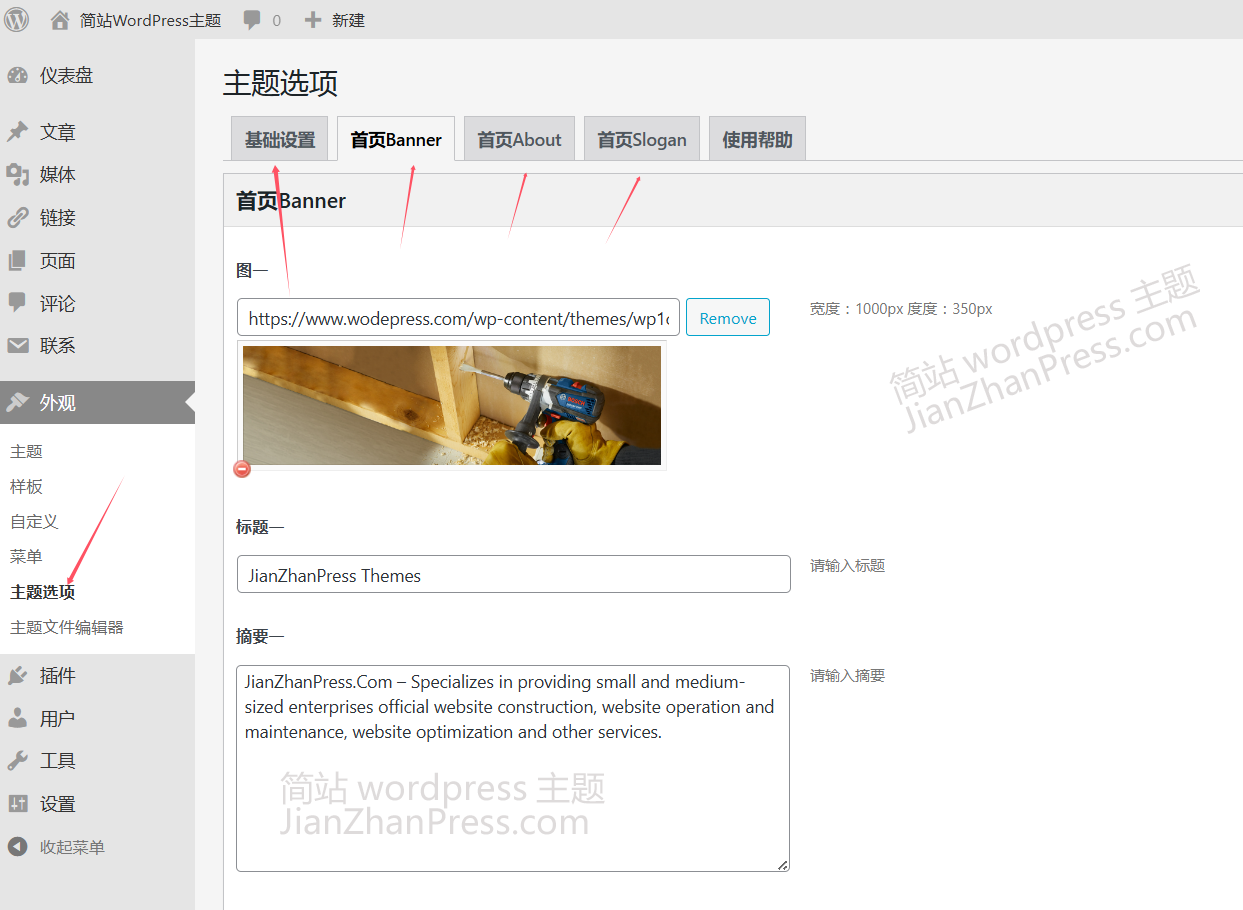
主题后台采用主题选项来管理,在“基础设置”里可以设置logo、联系方式、地图等;首页的各模块也有相应的位置可以设置。比如,首页大图、关于我们在主题选项里有对应的位置可以设置。提示:设置完了,一定要点最下面的“保存”。
每个主题的后台不完全一样,设置方法也不完全相同。以上设置方法是以wordpress主题JZP4806 在宝塔面板环境为例,其它主机面板下、其它主题的方法也类似,基本上是大同小异,可以以这个作为参考来设置。
评论区